Wann Dir déi geläschte Videoen op Ärem iPhone recuperéiere wëllt, wier dësen Artikel nëtzlech. Liest weider.
iPhone Daten Erhuelung kann Är Problemer mat Datenrettung vun Apple-Geräter, iTunes-Backup-Dateien an iCloud-Backup-Dateien léisen. Déi Haaptcharakteristike vun dëser Software sinn einfach ze benotzende Betribsinterfaces a mächteg Funktiounen, déi et Iech erméiglechen, geläschte Dateien duerch einfach Schrëtt ze recuperéieren. Et ass eng professionell Datenrettungssoftware fir iPhone, iPad an iPod. Hei presentéieren ech Iech, wéi Dir geläschte Videoen op Ärem iPhone restauréiere kënnt.
Luet déi gratis Testversioun hei ënnendrënner erof fir et auszeprobéieren.
Gratis Eroflueden Gratis Eroflueden
Dräi Léisunge fir Är geläschte Videoen vum iPhone 13 Pro Max/13 Pro/13, iPhone 12/11, iPhone Xs/XR/X, iPhone 8 Plus/8/7 Plus/7/6s, etc. ze späicheren.
Léisung 1: Wéi geläscht Videoen vum iPhone restauréiert
Schrëtt 1. Start d'Software & Scannt d'Donnéeën um iPhone
Wielt "Vun iOS Apparat recuperéieren" nodeems Dir Ären iPhone mat engem USB Kabel mam Computer verbonnen hutt.

Nodeems Ären Telefon erfollegräich verbonnen ass, kënnt Dir en direkt no Daten scannen.

Schrëtt 2. Virschau & Recuperéieren geläschte Videoen vum iPhone
Nom Scan gëtt den ganzen Inhalt op Ärem iPhone an der Fënster ugewisen. Op der lénkser Säit kënnt Dir Elementer gesinn, wéi Kameraroll, Fotostream, Kontakt, Messagen, Uruffprotokoller, etc. Dir kënnt de Knäppchen uewen an der Fënster och op "On" réckelen fir nëmmen Är verluer Donnéeën unzeweisen. Da kuckt eng Virschau, wielt wat Dir wëllt, a klickt op "Restauréieren" fir Är Donnéeën ze restauréieren.

Gratis Eroflueden Gratis Eroflueden
Léisung 2: Wéi Videoen fir iPhone iwwer iTunes Backup ze recuperéieren
Schrëtt 1. Extrait Daten aus der iTunes Backup Datei
Installéieren a lafen iPhone Daten Erhuelung op Ärem Computer. Da verbënnt Ären iPhone mat Ärem Computer. Wielt dann den Erhuelungsmodus. Klickt op "Vun iTunes Backup recuperéieren" fir Daten aus iTunes Backup Dateien ze scannen an ze extrahéieren.

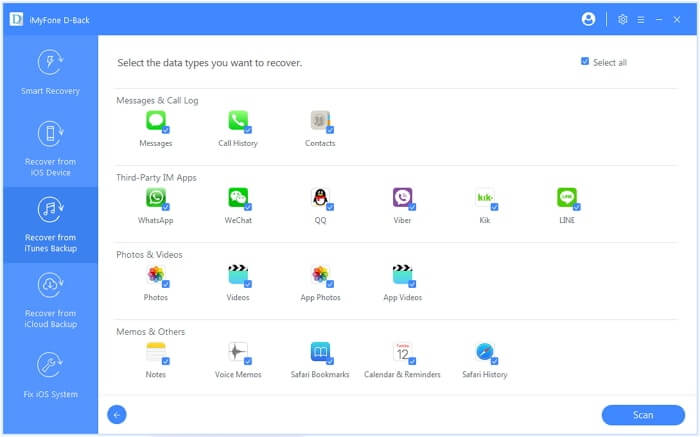
Schrëtt 2. Geläscht iPhone Videoen recuperéieren
Nom Scan ginn d'Donnéeën an Ärer iTunes Backup-Datei an der nächster Fënster ugewisen, wou Dir all Är Videoen an enger Virschau kucke kënnt. Wielt d'Optioun "Video" op der lénkser Säit a fannt déi, déi Dir restauréiere wëllt, andeems Dir op "Restauréieren" klickt.

Gratis Eroflueden Gratis Eroflueden
Léisung 3: Wéi Videoen iwwer iCloud Backup restauréiert ginn
Schrëtt 1. Extrait Daten aus der iCloud Backup Datei
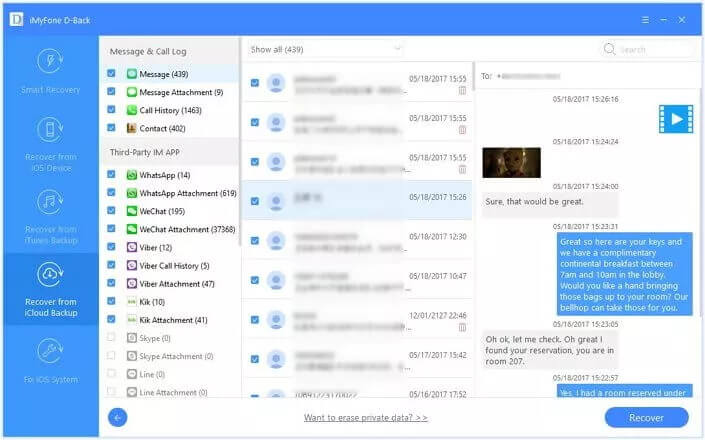
Lafen iPhone Daten Erhuelung a wielt d'Optioun "Vun iCloud recuperéieren". Mellt Iech dann mat Ärer Apple ID un. All iCloud Backup-Dateie ginn an der Fënster ugewisen. Luet déi erof, déi Dir braucht, fir Daten aus der iCloud Backup-Datei ze extrahéieren.

Schrëtt 2. Geläschte iPhone Videoen aus iCloud recuperéieren
Elo kënnt Dir den ganzen Inhalt vun Ärem iPhone an der Fënster gesinn. Wielt "Video" an der lénkser Kolonn, kuckt Iech Är geläschte Videoen un a restauréiert se.
Wann Dir Är Donnéeën reegelméisseg op Ärem Computer, eng iTunes-Backupdatei oder eng iCloud-Backupdatei sécher stellt, kënnt Dir Är Donnéeën effektiv virum Verloscht schützen.
Gratis Eroflueden Gratis Eroflueden
Wéi nëtzlech war dëse Post?
Klickt op e Stär fir en ze bewerten!
Duerchschnëttlech Bewäertung / 5. Stëmmenzuel: