Spotify erméiglecht et, mat Familljememberen a Frënn op Museksstécker zouzegräifen, well et eng "Deelen"-Funktioun an der Applikatioun gëtt. Dir kënnt direkt Spotify-Lidder an Albumen deelen, andeems Dir se iwwer SMSen a sozial Medien deelt.
D'Methoden op wéi een eng Spotify-Playlist deelt vun de Spotify-Applikatiounen souwuel um Computer wéi och um iPhone oder Android Smartphone sinn zimlech no. Dir kënnt all dës Informatiounen kréien andeems Dir dësen Artikel liest. Dir kënnt dës Playlists mat sou vill Frënn deelen wéi Dir wëllt andeems Dir e Link eropluet, souwéi en ëffentlech iwwer d'Facebook Säit eropluet.
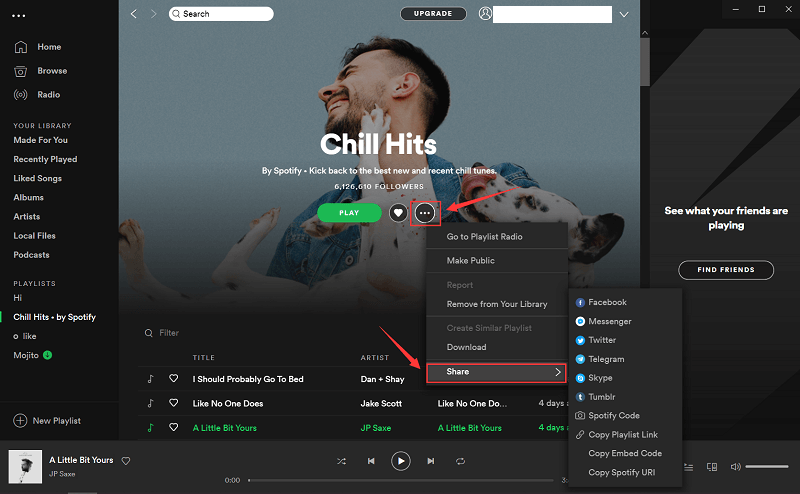
- Start d'Spotify Applikatioun um Computer.
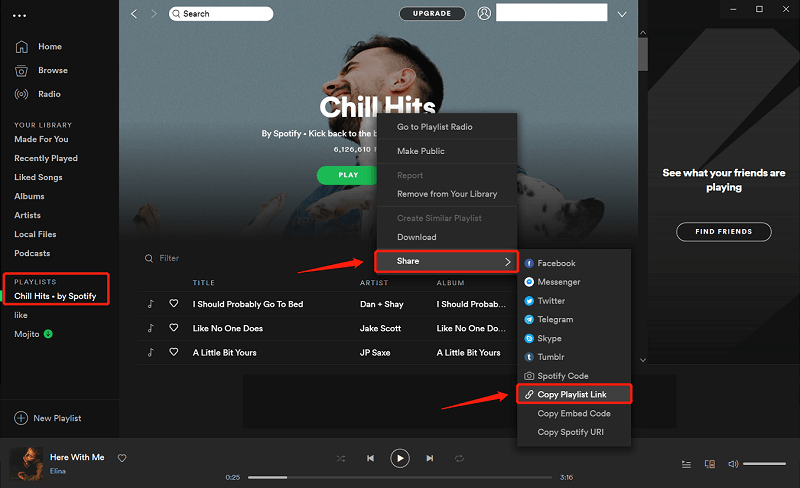
- Start d'Kollektioun, déi Dir deele wëllt, andeems Dir se am lénksen Deel auswielt. Dir kënnt och iergendwou no enger Kompilatioun sichen, andeems Dir op de Knäppche fir d'Ufro ënnen an der Applikatioun klickt. Dëst ass wat Dir maache musst, wann Dir probéiert eng Spotify-Playlist ze fannen oder se deele wëllt, déi aner erstallt hunn.
- Wielt d'Menüsymbol nieft dem gréngen "Play"-Tab am ieweschten Deel vun der Playlist oder klickt mat der rietser Maustast op den Titel vum Album.
- Eng Dropdown-Optioun gëtt opgemaach. Fir Zougang zu de gedeelt Ressourcen ze kréien, klickt op "Deelen".
- Dann wielt e puer Optiounen wéi Twitter oder Facebook a wielt de Knäppchen "Playlist Link kopéieren". Dir kënnt en dann kopéieren an an eng E-Mail-Notifikatioun afügen.
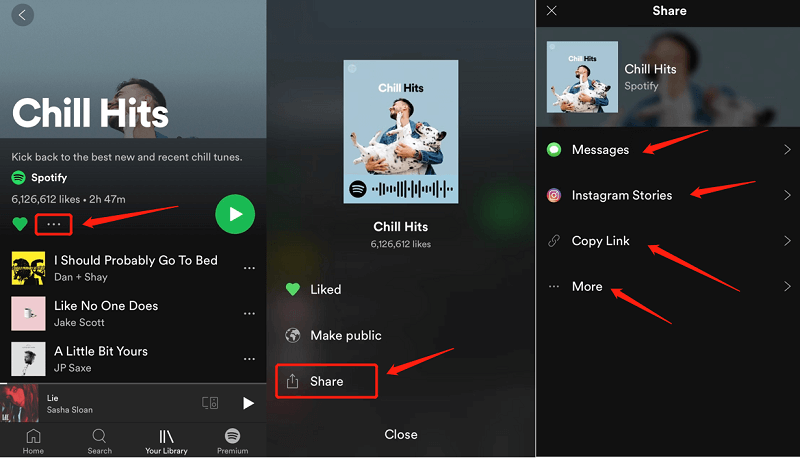
- Start d'Spotify Applikatioun op Ärem Android Smartphone oder Tablet.
- Wielt nëmmen de Knäppchen "Är Bibliothéik" ënnen an Ärem Browser.
- Start d'Playlist, déi Dir nach eng Kéier aus dem Playlist-Dossier deele wëllt.
- Klickt op déi dräi Punkten uewe riets am Bildschierm.
- Dëst sollt eng Pop-up-Fënster mat enger breeder Palette vun Optiounen opmaachen. Klickt op d'Optioun "Deelen".
- Dann wielt eng vun hiren Optiounen fir d'Playlist ze deelen. Dat hänkt wahrscheinlech vun der Applikatioun of, déi Dir op Ärem Apparat hat, Dir kënnt se souguer direkt mat verschiddene soziale Medien deelen, wéi Instagram a Snapchat. Dir kënnt och "Link kopéieren" auswielen an d'Playlist do asetzen, wou Dir wëllt.
- Dir kënnt och op "Méi" klicken fir méi Virschléi ze gesinn. Dir gesitt Optiounen fir d'Playlist ze deelen, meeschtens iwwer AirDrop, Mail, Notizen a méi. Swipt no lénks fir duerch ze vill Auswiel ze sichen, oder klickt souguer op d'Wiel wann Dir Är Wiel matgehollef hutt.
Wielt d'Lidd oder d'Musek, déi Dir no Äre Besoinen deele wëllt, a klickt dann op dräi Knäppercher uewen am Spotify-Fënster fir ze wielen deelen Dir kënnt d'Playlist mat Facebook, Messenger, Twitter, etc. deelen.
Deel 2. Wéi erstellt een eng kollaborativ Playlist op Spotify mat enger Persoun?
Et kéint net méi einfach sinn, eng gemeinsam Playlist am Spotify ze erstellen. Dat Ganzt dauert manner wéi 10 Sekonnen vum Ufank bis zum Schluss, egal ob Dir op engem Computer oder engem Telefon sidd.
Desktop-Tool
- An der lénkser Kolonn klickt Dir mat der rietser Maustast op déi Playlist, fir déi Dir eng kollaborativ Playlist aktivéiere wëllt.
- Dréckt op den Tab "Gemeinsam Playlist".
Tablet/Handy
- Wiel Är Bibliothéik.
- Wielt d'Playlëschten aus a wielt déi, mat där Dir schaffe wëllt, Dir musst den Entwéckler gewiescht sinn, deen all dat gemaach huet.
- Klickt op de Knäppchen Benotzer uschléissen an der ieweschter lénkser Ecke fir eng gemeinsam Playlist ze erstellen.
- Wielt Kollaborativ Erstellen.
- Wielt Link kopéieren oder souguer eng vun de verfügbare soziale Mediensäiten a schéckt en un e puer Frënn, wat Dir wëllt.
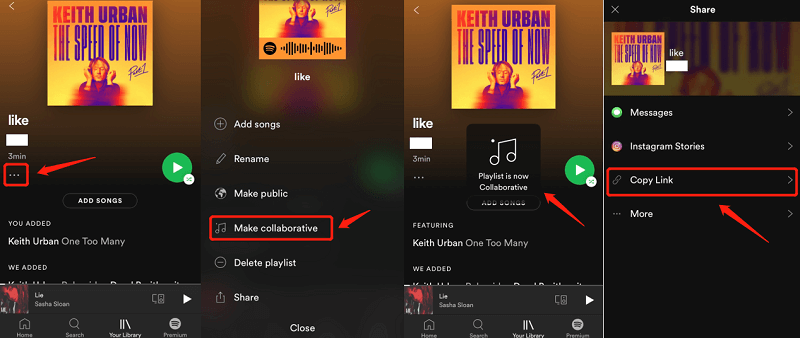
Wat Dir an Äre Shared Playlists deele wëllt, steet Iech fräi, egal ob et déi neist Podcasts sinn, déi Dir héieren hutt, nei Lidder oder eng Stand-up Show, fir Är Frënn de ganzen Dag z'ënnerhalen.
Äre Spotify-Kont fir Family ze aktualiséieren ass keng komplizéiert Aufgab, awer et ass net kloer, wat Dir genau maache musst, fir dëse Wiessel ze maachen. Leider kënnt Dir keng vun dësen Verbesserungen iwwer d'Spotify-Astellungen vun Ärem Smartphone oder Computer maachen.
Mee wann Dir e momentane Spotify Paid Benotzer oder e gratis Client sidd, ass de Spotify Family Update Prozess deeselwechten.
- Als éischt, plënnert op spot.com iwwer Är Websäit an dann an Ärem aktuelle Kont anmellen oder en neien erstellen.
- Duerno gitt op spot.com/family Am Géigendeel kënnt Dir d'Pfeilsymbol nieft Ärem Kont auswielen fir den Dropdown-Menü opzemaachen an dann Kont auswielen.
- Klickt nach eng Kéier op Ärem Tab "Kontoiwwersiicht" op de Knäppchen "Familljepremium" an der lénkser Säitebar.
- Wielt de Knäppchen Ufänken.
- Gitt Är Bezuelungsdetailer an a klickt op Start your Spotify Premium.
- Erméiglecht bis zu fënnef zousätzlech Benotzer mat den E-Mail-Konten, déi Spotify benotzt, an Ärem Spotify Family-Abonnement ze bäifügen.
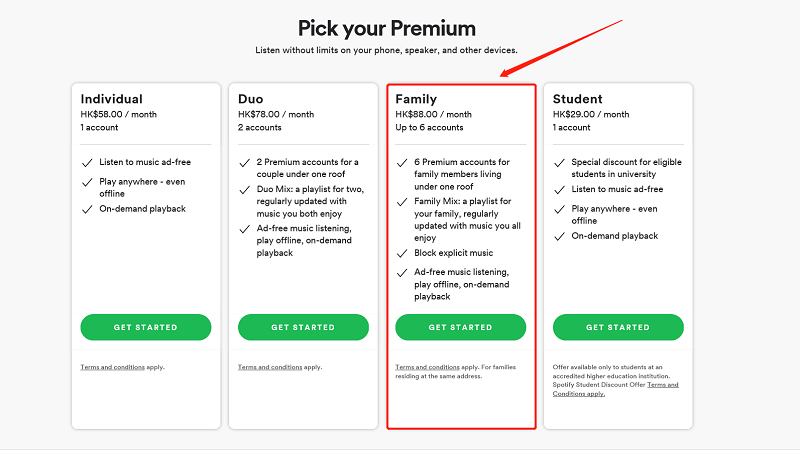
Dir musst d'Memberen mat Ärem Spotify Family-Abonnement vun Ärem Browser aus verwalten. Fir Benotzer aus Ärem Profil z'aktivéieren oder ze läschen, gitt op spot.com/account a wielt Go to Manage your family accounts. Wann Dir eng fräi Plaz hat, kënnt Dir jiddereen froen, säin E-Mail-Kont ze benotzen oder hinnen eng direkt Verbindung ze ginn, an Dir kritt dann eraus, wéi Dir eng Spotify-Playlist deelt.
Leider gëtt et keng Méiglechkeet, d'Verbindung vun engem Benotzer mat Ärem Spotify Family-Abonnement einfach zréckzezéien. Amplaz musst Dir een aneren aféieren oder eng nei invitéiert Verbindung erstellen. Dëst wäert de gewielte Benotzer aus de Konten deinstalléieren an seng Verbindung mat Spotify Premium ewechhuelen.
Leider kann Är "Gefällt Musek" net gedeelt ginn. Mee Dir kënnt se all zesummen an enger Playlist setzen an se amplaz iwwer e Link deelen, fir eng gedeelt Playlist iwwer Äre Kont z'erméiglechen. Oder Dir kënnt eng Applikatioun mam Numm benotzen. Spotify Musek Konverter Dir kënnt all d'Likes a Lidder erstellen an deelen, déi Dir wëllt, och wann Dir kee Spotify-Benotzer sidd.
Net jidderee kann de Spotify Offline Modus erliewen, well en exklusiv fir bezuelte Benotzer ass. Gratis Clienten hunn nëmmen Zougang zu Spotify Lidder online. Dofir kënnt de Spotify Music Converter hei. Dëst erlaabt all Spotify Benotzer Zougang zu Lidder, dorënner Playlists. Nom Konvertéieren kënnt Dir Iech offline mat all Spotify Lidder verbannen, besonnesch wann Dir kee Spotify Paid Abonnement benotzt.
Gratis Eroflueden Gratis Eroflueden
Hei ass wéi Dir et maache kënnt.
- Eroflueden Spotify Musek Konverter op Ärem Computer.
- Installéiert et a start et op Ärem Computer andeems Dir einfach op d'Applikatioun klickt.
- Soubal Dir d'Applikatioun start, kopéiert all URL-Dateien déi Dir wëllt vun Ärem Spotify.
- Füügt d'URL-Datei an d'Konversiounsbox an.
- Wielt de richtege Dateiformat.
- Klickt op de Knäppchen "Konvertéieren" op der rietser Säit vun der Applikatioun.
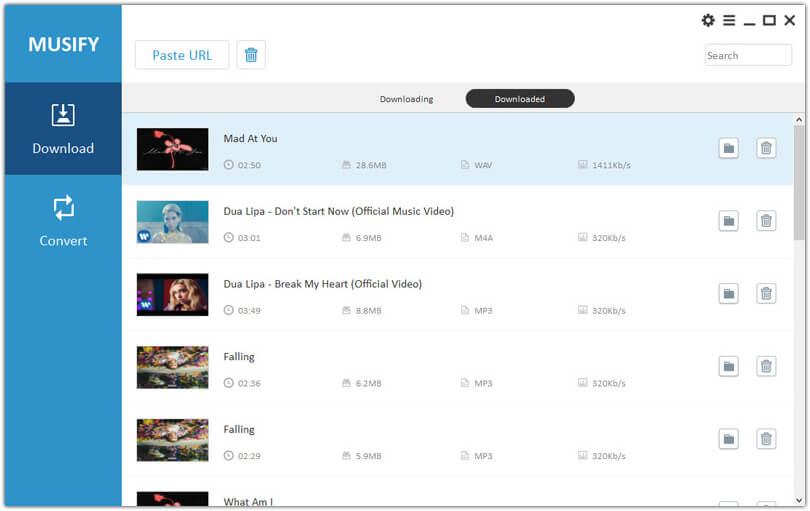
- Waart bis den Downloadprozess eriwwer ass. Elo kënnt Dir de Spotify-Track deelen, ouni d'Spotify-Applikatioun ze benotzen.
Conclusioun
Elo wou Dir verschidde Weeër geléiert hutt, wéi Dir Spotify-Playlëschten deele kënnt, ass et Zäit fir eenzegaarteg an originell musikalesch Auswiel tëscht Frënn a Famill ze kréien an ze schécken. Et ginn zwou Methoden fir eng Spotify-Playlëscht ze deelen.
Déi alleréischt Optioun ass d'Playlist ze fannen, déi Dir deele wëllt, an der Kategorie Playlists vun der lénkser Kolonn Kontrollapplikatioun. Wann Dir mat der rietser Maustast op eng Playlist an dëser Kategorie klickt, gëtt eng Kommandozeil opgeruff, déi verschidden optional Aktivitéiten enthält, wéi "Deelen". Wann Dir d'Maus op Deelen beweegt, gëtt eng zweet Schicht mat all Äre gedeelt Optiounen ugewisen. Dir kënnt Är Spotify Playlist och eroflueden mat Spotify Musek Konverter fir datt Dir et mat Äre Frënn, Famill a Klassekomeroden deele kënnt.
Gratis Eroflueden Gratis Eroflueden
Wéi nëtzlech war dëse Post?
Klickt op e Stär fir en ze bewerten!
Duerchschnëttlech Bewäertung / 5. Stëmmenzuel: