
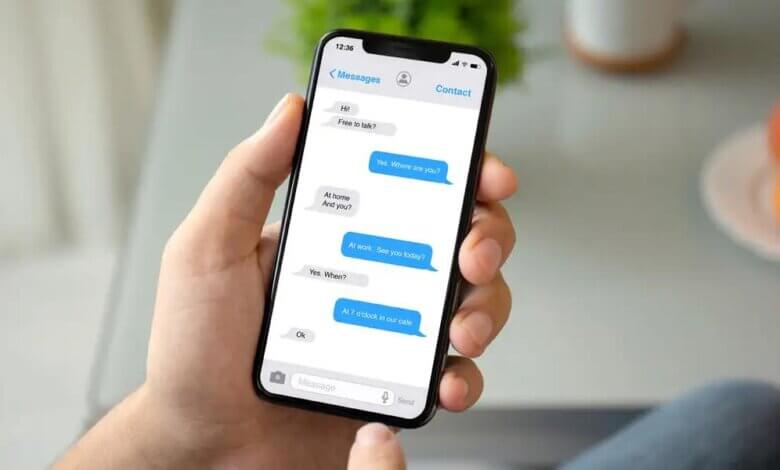
Ech schécken menge Kollegen dacks SMSen, kréien Dateien a späicheren se um iPhone wärend ech ënnerwee sinn. Heiansdo hunn ech keng Zäit fir meng Donnéeën op mäi Computer ze sécheren. Viru kuerzem hunn ech festgestallt, datt e puer wichteg iMessages verschwonne sinn! Ech weess net emol firwat. Ech sichen no Méiglechkeeten, geläscht iMessages ze recuperéieren.
iPhone Daten Erhuelung bitt dräi Erhuelungsmethoden fir mat dëse Situatiounen ëmzegoen. Dir kënnt geläscht iMessages direkt vun Ärem iPhone recuperéieren oder fréier Daten recuperéieren andeems Dir iTunes/iCloud Backup extrahéiert.
Luet déi gratis Testversioun hei ënnendrënner erof fir et auszeprobéieren!
Gratis Eroflueden Gratis Eroflueden
Léisung 1: Wéi direkt geläscht iMessages vum iPhone recuperéieren
Schrëtt 1: iPhone mat Computer verbannen & Daten scannen
Luet d'Software erof an installéiert se, a start se op Ärem Computer. Verbënnt dann Ären iPhone mat Ärem Computer. Nodeems Ären Apparat verbonnen ass, klickt op "Vun iOS Apparat recuperéieren" an der Fënster.


Schrëtt 2: Preview & Selektiv iMessages restauréieren
Wann de Scanprozess fäerdeg ass, ginn all Daten op Ärem iPhone extrahéiert an an der ënneschter Fënster ugewisen. Kuckt Iech déi lénks Säit vun der Fënster un, de Programm bitt eng kompakt Uweisung vu Kategorieoptiounen, fir datt d'Benotzer organiséierten Inhalt fannen kënnen. Kuckt den Inhalt vun iMessages un, wielt dann d'Elementer déi Dir braucht a recuperéiert se andeems Dir op "Restauréieren" klickt.

Bemierkung: Fir Är verluer Donnéeën einfach erëmzefannen, kënnt Dir de Knäppchen uewen an der Fënster rutschen, fir nëmmen déi geläscht Elementer unzeweisen.
Léisung 2: Wéi een iMessages vun engem iTunes Backup recuperéiert
Wann Dir iTunes um PC oder Mac benotzt hutt an Är iMessages mat Ärem iPhone synchroniséiert hutt, kënnt Dir Daten aus dem iTunes Backup recuperéieren. Et ginn zwou Méiglechkeeten: direkt eng ganz iTunes Datei recuperéieren oder selektiv Daten aus dem iTunes Backup extrahéieren andeems Dir d'Software benotzt.
D'Restauréiere vun Daten iwwer iTunes ass gratis. Mee et ass derwäert ze bemierken, datt all Daten an iTunes op Ären iPhone gespäichert ginn an Är existent Daten op Ärem iPhone geläscht oder iwwerschriwwe ginn. Am Verglach dozou, wann Dir ... iPhone Daten Erhuelung Daten ze recuperéieren ass méi sécher, well et selektiv Erhuelung ënnerstëtzt an keng Daten op Ärem iPhone iwwerschriwwe ginn.
Gratis Eroflueden Gratis Eroflueden
Hei ass den Tutorial wéi Dir dës Software benotze kënnt fir Daten aus den iTunes Backup Dateien ze extrahéieren.
Schrëtt 1: Wielt e Recovery-Modus & Scannt iTunes no Daten
Nodeems Dir de Programm installéiert an gestart hutt, ginn Iech e puer Erhuelungsmodi ugebueden. Wielt "Restauréieren". Elo ginn et e puer iTunes Backup-Dateien an der Fënster. Wielt déi fir Ären iPhone a klickt op "Start Scan" fir d'Backup-Datei ze scannen an all Daten ze extrahéieren, och déi fehlend.

Schrëtt 2: Virschau & Geläscht iMessages recuperéieren
Elo kënnt Dir den ganzen Inhalt vun Ärem iPhone an der Fënster gesinn. Wielt "iMessages" aus den Kategorieoptiounen am lénksen Deel vun der Fënster, kuckt Iech Är geläscht Notizen un a restauréiert se.

Léisung 3: Wéi geläscht iMessages aus iCloud Backup recuperéieren
Fir verluer iMessages aus iCloud ze recuperéieren, musst Dir als éischt Är existent Donnéeën op Ärem iPhone sécheren, well op dës Manéier ginn all Donnéeën an iCloud Dateien op Ären iPhone importéiert. Et ass zimmlech onpraktesch all Donnéeën ze recuperéieren, och eppes Nëtzloses. Dofir ass et derwäert, iPhone Data Recovery ze probéieren, fir selektiv verluer Donnéeën ze recuperéieren.
Gratis Eroflueden Gratis Eroflueden
Hei ass den Tutorial wéi Dir dës Software benotze kënnt fir iMessages aus iCloud Backup ze recuperéieren.
Schrëtt 1. Start de Programm & mellt Iech an Ärem iCloud Kont un
Start de Programm fir d'Datenrettung op Ärem Computer a wiesselt an den Erhuelungsmodus "Recover" an der Haaptmenüleescht. Gitt dann Är Apple ID a Passwuert an, fir Iech bei Ärem iCloud unzemellen.

Schrëtt 2. Luet d'iCloud Backup-Datei erof & scannt d'iCloud Backup fir Daten
Nodeems Dir Iech bei iCloud ugemellt hutt, weist d'Software automatesch all Är Backupdateien an der Fënster un. Wielt déi, déi Dir ofruffe wëllt, a klickt op Eroflueden.


Schrëtt 3. Virschau & geläscht iMessages vun iCloud recuperéieren
Elo kënnt Dir gesinn, datt d'Software eng kompakt Uweisung vu Kategorieoptiounen ubitt, fir datt Dir op eng Vielfalt vun organiséierten Elementer zougräife kënnt. Klickt op d'Optioun "iMessage" a kuckt Iech den Inhalt vun de Messagen un. Wielt d'Messagen, déi Dir wëllt, a klickt op "Restauréieren". Dat ass alles. Dir hutt Är iMessages selektiv restauréiert.

Nieft iMessage ginn et bal 17 Zorte vun Daten, wéi Fotoen, Videoen, Kontakter, Notizen, Uruffprotokoller, Stëmmmessagen, Stëmmmemos, Kalenneren, Erënnerungen, etc. iPhone Daten Erhuelung zréckkréie kënnen.
Gratis Eroflueden Gratis Eroflueden
Wéi nëtzlech war dëse Post?
Klickt op e Stär fir en ze bewerten!
Duerchschnëttlech Bewäertung / 5. Stëmmenzuel:




